教程-域名配置
用以记录网站绑定个人域名的尝试
前言
请注意,本文完成的参考时间为 2026-01-19,请有相似需求的读者优先尝试寻找最新的方式方法,避免因教程涉及到的服务商机制更新导致的误导
仅以本文记载笔者为数字花园绑定个人域名的尝试
数字花园的网页部署依托于 Vercel 提供的托管,域名来自 Namesilo,DNS 服务由 Cloudflare 提供
网页部署部分教程将在后续撰写,在此向 Digital Garden - Publish Obsidian Notes For Free 数字花园插件的作者致以诚挚的感谢,该作者正在尝试开发更为一体化的数字花园部署方案,新方案正在测试阶段,有兴趣的读者可以根据此处链接前往尝试 Forestry.md - Open Source Digital Garden Hosting
正文
域名购买
假定你已经完成了个人网站的部署,不管是否是在 Vercel 上进行的,总之现在你有一个自己的网站,还有一个可能不那么喜欢的域名或者只有光秃秃的 IP,那么接下来你需要的就很明确了——买个喜欢的域名(Domain name),然后将其和你的网站绑定
如果主要目标用户是国内访客,采用腾讯云阿里云等国内服务商提供的域名服务和 DNS 服务自然是极好的
笔者囊中羞涩,对自己能否坚持笔耕不缀也抱怀疑,因此选择更具有性价比的方案凑活凑活,经过一些简单的前期调研后,在 Namesilo 买了域名(大概率就是你正在阅读这篇文章时访问的域名),支付时通过优惠口令可享受一定优惠(似乎仅限首次访问的用户,优惠口令可自行搜索 Namesilo+ 优惠口令 寻找,亦可使用参考资料中该博主提供的个人优惠口令,笔者本人不提供任何口令)
Namesilo 支持支付宝支付与自动续费,相对而言比较友好,注册后记得认证一下邮箱并完善个人信息,不过实际上只会给你邮箱发邮件确定邮箱真实性,不会对个人信息做校验
正常选购需要的域名并支付即可,无需购买额外服务,现在你就有了自己的域名了,现在打开 Vercel 后台,把你的域名添加进去,大功告成,感谢阅读~
好吧可能还差一点点,为什么 Vercel 绑定的域名红通通的,难道我不是已经买下来这个域名了吗

很遗憾的是现在只有你知道这个域名,接下来我们让全世界都知道这个域名该导向何方吧,也就是我们需要做域名解析
DNS 配置
DNS(Domain Name System)也就是域名系统,主要负责的就是把域名对应到服务器的 IP,而接入互联网的设备可以通过 IP 连接,也就是说,我们可以通过 DNS 让其他设备知道,你的域名现在将指向哪里
这个时候我们不妨看看互联网的赛博活佛—— Cloudflare,注册登录,然后绑定你的域名,选择免费计划,一般够用啦,赞美 Cloudflare
接着到了 DNS 配置界面,可能会有一些域名服务商提供的 DNS 信息,这里因为我们采用 Cloudflare 来提供 DNS 服务,所以大可直接删去然后再手动填写你需要的记录
对各类记录,我们一般知道这两条即可
- A 记录(Address Record):用于将域名指向一个具体的 IP 地址
- CNAME 记录(Canonical Name Record):用于给域名设置别名
如果你使用的是 Vercel 构建的网站,那么在域名绑定的界面应该能看到类似信息
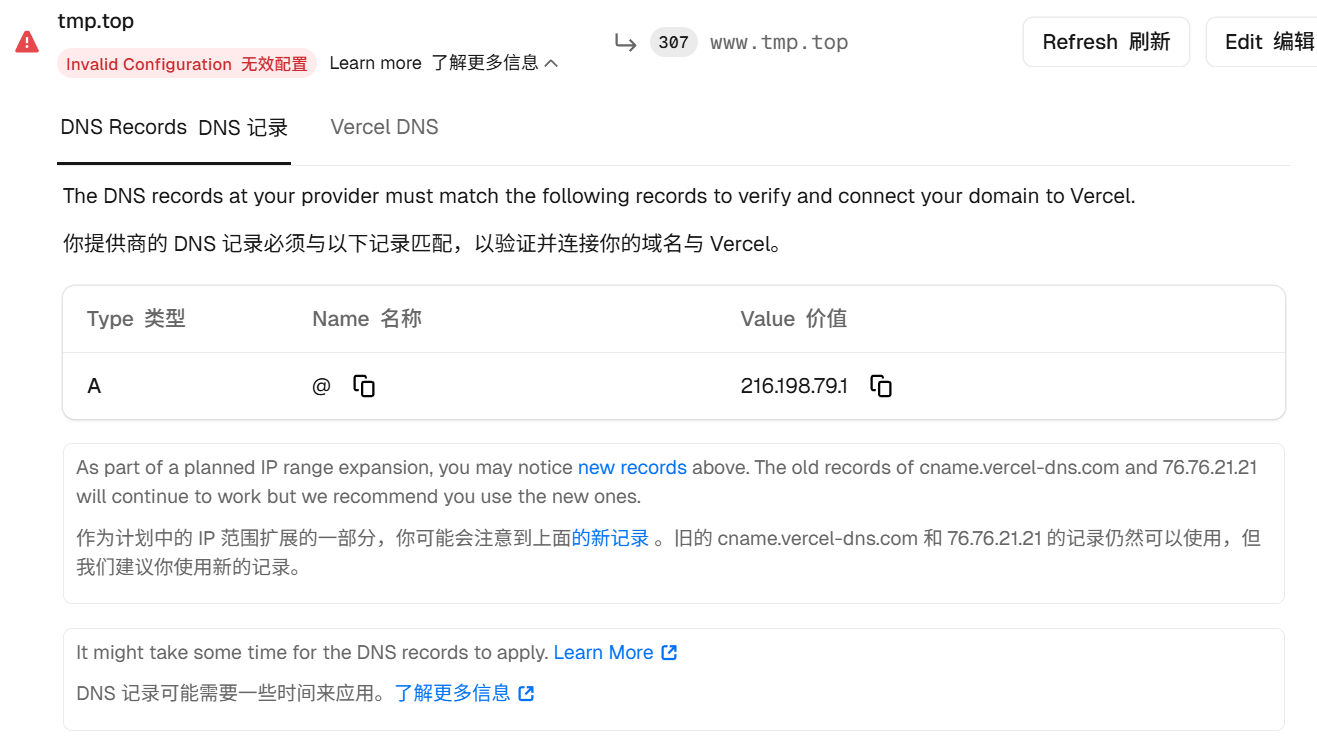
依照提示完成填写即可,注意我们这里只使用 Cloudfare 提供的 DNS,Vercel 推荐我们关掉 Cloudflare 的代理,这部分工作 Vercel 会替我们完成的
随后依照 Cloudflare 提示的信息
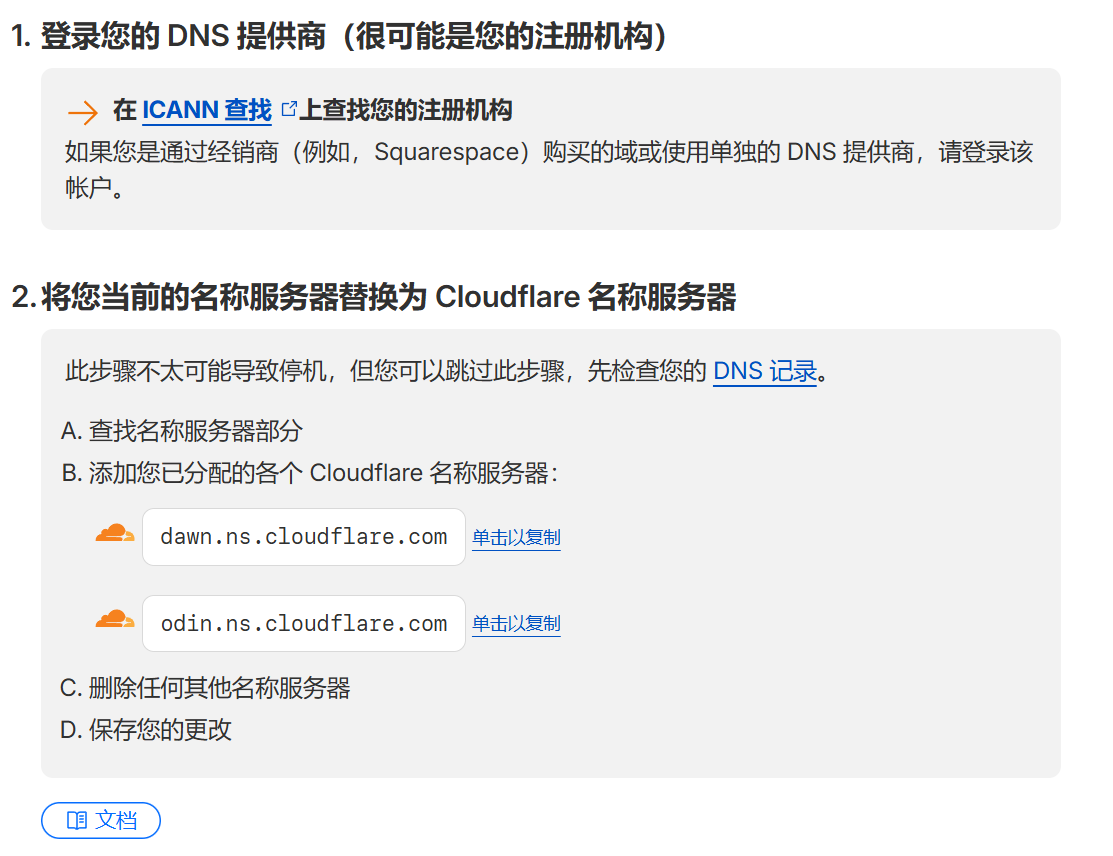
我们回到 Namesilo 进入 Domain Manager 找到你的域名,把 NameServers 替换成 Cloudfare 提供的服务器
不出意外的话,我们回到 Vercel 就没有红通通的报错了,接下来请稍微等待一段时间,让 DNS 把你的域名传向世界各地吧
补充
相关网站
- Namesilo:购买域名
- Vercel :构建网页
- Cloudflare:域名解析